IPTV não funciona, tela preta, “usuário inválido”, canais que não abrem ou aplicativo que fecha sozinho: cada sintoma tem uma causa diferente e uma solução simples na maioria dos casos. Siga o diagnóstico abaixo na ordem; em poucos minutos você descobre se o problema é login, internet, aparelho ou aplicativo.
Diagnóstico rápido por sintoma
| Sintoma | Causa mais comum | Solução |
|---|---|---|
| Usuário inválido ou conta expirada | Plano vencido ou login digitado errado | Confira a validade e o login; faça a renovação se venceu |
| Tela preta com som ou sem som | Codec, resolução acima da TV ou player | Troque o decodificador no aplicativo (software/hardware) e reinicie |
| Canais não abrem, mas a lista carrega | Internet instável ou bloqueio de rede | Teste a velocidade, use cabo ou Wi-Fi 5 GHz, reinicie o roteador |
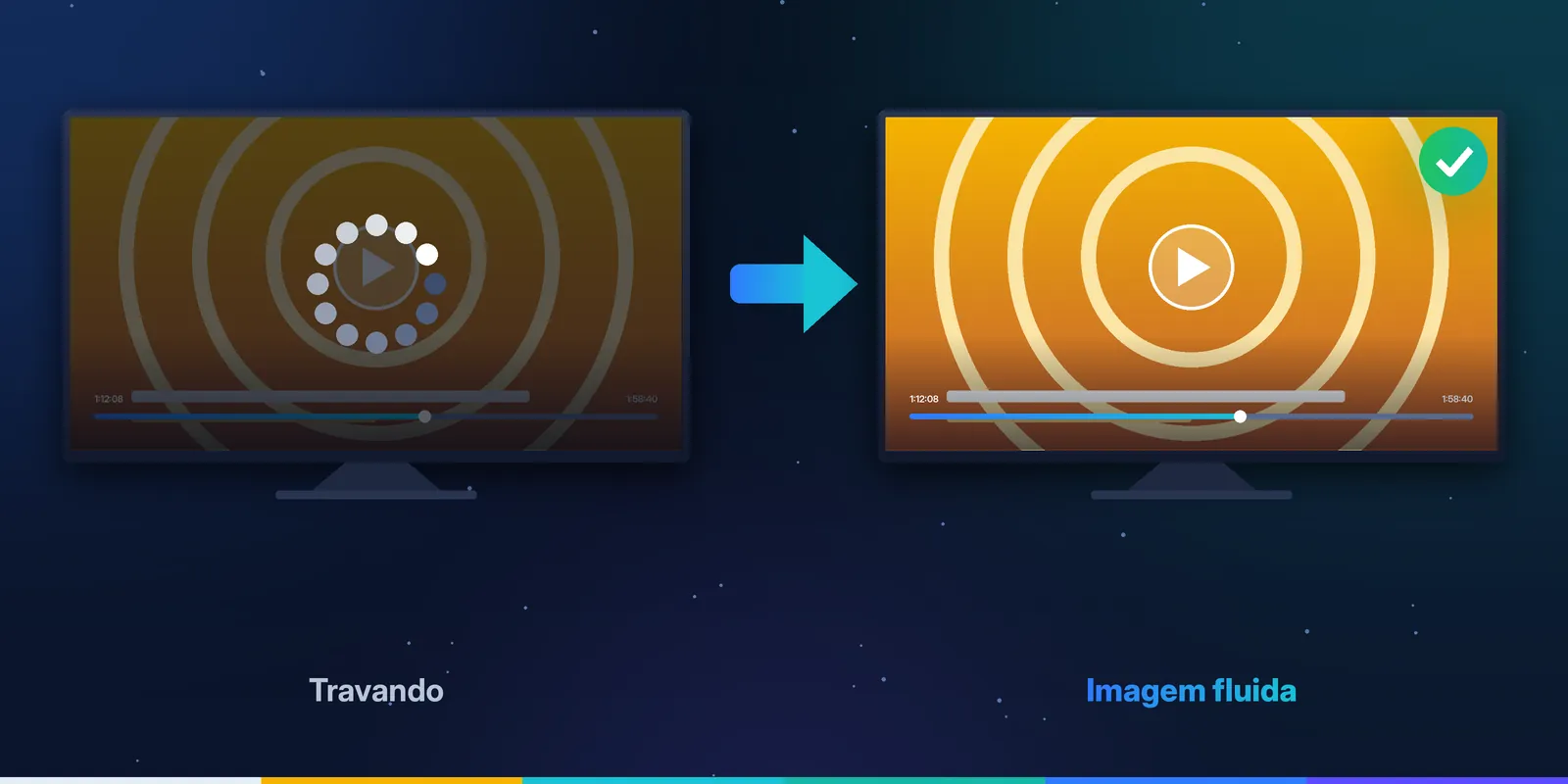
| Trava ou congela | Banda insuficiente no horário de pico | Siga IPTV travando: 10 passos |
| Aplicativo fecha sozinho | Cache cheio ou versão antiga | Limpe o cache, atualize ou reinstale o aplicativo |
| Lista vazia | Servidor em manutenção ou login sem plano ativo | Aguarde alguns minutos e confirme a validade com o suporte |
Passo a passo completo
- Confira a validade do plano. No aplicativo, veja a data de vencimento. Vencido? Faça a recarga.
- Confira o login. Usuário e senha exatamente como enviados, sem espaço no fim.
- Feche e abra o aplicativo. Força a reconexão com o servidor.
- Reinicie o aparelho e o roteador pela tomada por 30 segundos.
- Teste a internet no próprio aparelho. Referência: 5 Mbps por tela em Full HD.
- Troque o decodificador no aplicativo (de hardware para software ou o contrário) se a tela fica preta.
- Limpe o cache do aplicativo em Configurações › Apps.
- Atualize o sistema do aparelho e o aplicativo.
- Teste em outro aparelho (celular, por exemplo). Se funcionar, o problema é do primeiro aparelho.
- Fale com o suporte pelo WhatsApp (11) 91510-9275 com o login, o aparelho e um print do erro.
IPTV não funciona em um aparelho específico
- Smart TV: atualize o sistema e, em TVs antigas, use Fire TV Stick ou TV Box.
- Fire TV Stick: libere espaço e reinicie; o modelo básico não reproduz 4K.
- TV Box: prefira modelos homologados pela Anatel com suporte a H.265.
- Celular: desative a economia de bateria para o aplicativo.
- PC: atualize o aplicativo e os drivers de vídeo.
Quando o problema é do serviço
Manutenção ou instabilidade do servidor afetam todos os canais ao mesmo tempo e costumam durar poucos minutos. Se nada da lista resolver e o problema persistir em dois aparelhos diferentes, o suporte verifica o servidor e, se a falha for do serviço, compensa em dias de acesso conforme a política de reembolso.
Perguntas frequentes
Por que meu IPTV parou de funcionar?
As causas mais comuns são plano vencido, login errado, internet instável, cache do aplicativo ou aparelho desatualizado. Siga o passo a passo desta página.
IPTV com tela preta: o que fazer?
Troque o decodificador no aplicativo (hardware/software), reinicie o aparelho e confira se a resolução não está acima da suportada pela TV.
Aparece “usuário inválido”. E agora?
Confira o login sem espaços e a validade do plano. Se venceu, a renovação por Pix reativa o mesmo login.
Os canais carregam mas não abrem. Por quê?
Geralmente é internet instável ou bloqueio na rede. Teste a velocidade no próprio aparelho e use cabo ou Wi-Fi 5 GHz.
O aplicativo fecha sozinho. Como resolver?
Limpe o cache, atualize ou reinstale o aplicativo e libere espaço no aparelho.
Quando devo falar com o suporte?
Depois de seguir os passos, se o problema persistir em dois aparelhos ou se todos os canais caírem ao mesmo tempo.